

چگونه بلوتوث تلویزیون را روشن کنیم؟ آموزش کامل و ساده
بلاگ سونی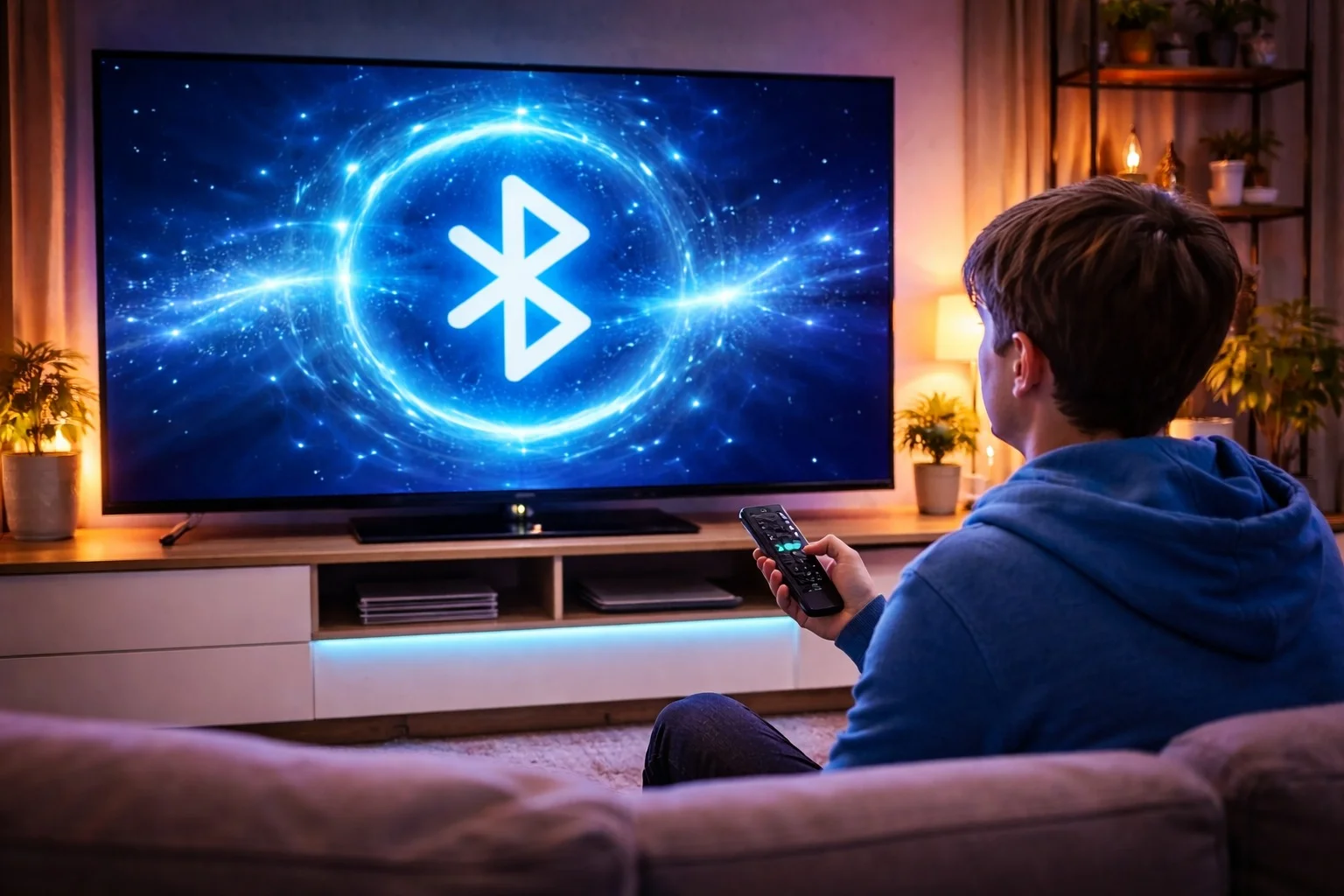
چگونه بلوتوث تلویزیون را روشن کنیم و هدفون یا اسپیکر را متصل کنیم؟ در این راهنمای کامل، روش فعالسازی <span dir="LTR">Bluetooth</span> در تلویزیونهای سامسونگ، الجی و <span dir="LTR">Android TV</span> را مرحلهبهمرحله یاد بگیرید و با مشکلات رایج و راهحل آنها آشنا شوید.
چگونه بلوتوث تلویزیون را روشن کنیم؟ آموزش کامل و ساده
اگر تازه یک تلویزیون هوشمند خریدهاید یا قصد دارید هدفون، اسپیکر یا دسته بازی را به تلویزیون وصل کنید، احتمالاً این سؤال برایتان پیش آمده که چگونه بلوتوث تلویزیون را روشن کنیم؟
خبر خوب این است که فعال کردن بلوتوث در بیشتر تلویزیونهای هوشمند کار پیچیدهای نیست. فقط کافی است مسیر تنظیمات را بلد باشید. در این راهنما قدمبهقدم روش روشن کردن بلوتوث در مدلهای مختلف را توضیح میدهیم و در پایان هم به مشکلات رایج و راهحل آنها میپردازیم.
از کجا بفهمیم تلویزیون ما بلوتوث دارد؟
قبل از هر چیز باید مطمئن شوید تلویزیون شما از بلوتوث پشتیبانی میکند.
روش اول: بررسی تنظیمات
1. وارد منوی Settings شوید.
2. به بخش Sound یا Connections بروید.
3. اگر گزینهای با عنوان Bluetooth یا Bluetooth Audio دیدید، یعنی تلویزیون شما بلوتوث دارد.
روش دوم: جستجوی مدل در اینترنت
مدل دقیق تلویزیون را در گوگل سرچ کنید و مشخصات فنی آن را بررسی کنید. اگر عبارت Bluetooth Support وجود داشت، یعنی قابلیت فعال کردن بلوتوث تلویزیون را دارید.
جدیدترین تلویزیونهای سونی و پاناسونیک با بهترین شرایط نقدی و اقساطی
آدرس: تهران - میدان جمهوری - ابتدای خیابان جمهوری - بعد از چهارراه باستان - پلاک ۱۴۵۰ - فروشگاه سونی شهراد (ساعی) | شماره تماس: 02166980180
چگونه بلوتوث تلویزیون را روشن کنیم؟ (روش عمومی)
در اکثر تلویزیونهای هوشمند، مسیر فعال کردن بلوتوث تقریباً مشابه است.
مراحل کلی فعالسازی بلوتوث
1. دکمه Home روی ریموت را بزنید.
2. وارد Settings شوید.
3. به بخش Network یا Connections بروید.
4. گزینه Bluetooth را انتخاب کنید.
5. آن را روی حالت ON قرار دهید.
بعد از روشن شدن بلوتوث، تلویزیون شروع به جستجوی دستگاههای اطراف میکند.
روشن کردن بلوتوث تلویزیون سامسونگ
اگر تلویزیون شما سامسونگ است، مراحل کمی متفاوت است.
مراحل فعال کردن بلوتوث در Samsung Smart TV
1. وارد Settings شوید.
2. به بخش Sound بروید.
3. گزینه Sound Output را انتخاب کنید.
4. روی Bluetooth Speaker List بزنید.
5. دستگاه مورد نظر را انتخاب و Pair کنید.
نکته مهم
در برخی مدلهای قدیمی سامسونگ، بلوتوث فقط برای اتصال ریموت استفاده میشود و خروجی صوتی ندارد. در این حالت باید از دانگل بلوتوث استفاده کنید.
روشن کردن بلوتوث تلویزیون ال جی
برای فعال کردن بلوتوث تلویزیون ال جی مراحل زیر را انجام دهید:
مراحل فعالسازی در LG TV
1. دکمه Settings را بزنید.
2. وارد All Settings شوید.
3. به بخش Sound بروید.
4. گزینه Sound Out را انتخاب کنید.
5. روی Bluetooth Device List بزنید.
6. دستگاه را انتخاب و متصل کنید.
در تلویزیونهای جدید ال جی، بلوتوث معمولاً به صورت پیشفرض فعال است و فقط باید دستگاه را Pair کنید.
روشن کردن بلوتوث در اندروید تی وی
اگر تلویزیون شما Android TV است (مثل سونی، شیائومی یا برخی مدلهای TCL)، مراحل به این صورت است:
روش فعال کردن Bluetooth در Android TV
1. وارد Settings شوید.
2. به بخش Remotes & Accessories بروید.
3. گزینه Add Accessory را انتخاب کنید.
4. دستگاه بلوتوثی را در حالت Pair قرار دهید.
5. از لیست انتخاب و تأیید کنید.
اتصال هدفون یا اسپیکر به تلویزیون
بعد از اینکه فهمیدید چگونه بلوتوث تلویزیون را روشن کنیم، حالا نوبت اتصال دستگاه است.
مراحل اتصال
• دستگاه را در حالت Pairing قرار دهید.
• در تلویزیون وارد لیست دستگاههای بلوتوث شوید.
• نام دستگاه را انتخاب کنید.
• پیام تأیید اتصال را قبول کنید.
معمولاً چند ثانیه طول میکشد تا اتصال برقرار شود.
اگر گزینه بلوتوث در تلویزیون نبود چه کنیم؟
گاهی کاربران میگویند در تنظیمات تلویزیون هیچ گزینهای برای بلوتوث وجود ندارد.
راهحل اول: بررسی آپدیت نرمافزار
گاهی با آپدیت سیستمعامل، گزینه بلوتوث فعال میشود.
راهحل دوم: استفاده از دانگل بلوتوث
اگر تلویزیون شما بلوتوث داخلی ندارد، میتوانید از دانگل بلوتوث USB یا AUX استفاده کنید. این دستگاه کوچک به تلویزیون وصل میشود و امکان اتصال هدفون و اسپیکر را فراهم میکند.
مشکلات رایج بلوتوث تلویزیون
تلویزیون دستگاه را پیدا نمیکند
• فاصله زیاد است
• دستگاه در حالت Pair نیست
• قبلاً به دستگاه دیگری وصل شده
صدا قطع و وصل میشود
• تداخل امواج وایفای
• فاصله زیاد
• باتری ضعیف هدفون
تأخیر صدا (Delay)
برخی تلویزیونها تنظیمی به نام Audio Sync دارند که میتوانید آن را تنظیم کنید.
نکات مهم برای استفاده بهتر از بلوتوث تلویزیون
• فاصله دستگاه تا تلویزیون کمتر از ۵ متر باشد.
• همزمان چند دستگاه صوتی متصل نکنید.
• نرمافزار تلویزیون را بهروز نگه دارید.
جمعبندی
حالا دیگر دقیق میدانید چگونه بلوتوث تلویزیون را روشن کنیم و چطور دستگاههای مختلف را به آن متصل کنیم. مسیر فعالسازی در اکثر مدلها مشابه است و فقط نام گزینهها کمی تفاوت دارد.
اگر گزینه بلوتوث را پیدا نکردید، یا تلویزیون شما قدیمی است، دانگل بلوتوث بهترین راهحل است.
بخش پرسشهای متداول (FAQ)
1. آیا همه تلویزیونهای هوشمند بلوتوث دارند؟
خیر. برخی مدلهای ارزان یا قدیمی فقط از وایفای پشتیبانی میکنند و بلوتوث ندارند.
2. چرا گزینه Bluetooth در تلویزیون من نیست؟
ممکن است مدل شما بلوتوث نداشته باشد یا نیاز به آپدیت نرمافزار داشته باشد.
3. چگونه هدفون بلوتوثی را به تلویزیون وصل کنیم؟
بعد از روشن کردن بلوتوث تلویزیون، هدفون را در حالت Pair قرار دهید و از لیست دستگاهها انتخاب کنید.
4. آیا میتوان دو هدفون را همزمان وصل کرد؟
در بیشتر مدلها خیر، اما برخی تلویزیونهای جدید این قابلیت را دارند.
5. اگر تلویزیون بلوتوث نداشته باشد چه راهی وجود دارد؟
میتوانید از دانگل بلوتوث یا مبدلهای صوتی استفاده کنید.



پرسش و پاسخ
هنوز دیدگاهی ثبت نشده است؛ اولین نفر باشید.