آموزش ساده نصب برنامه بر روی تلویزیون سونی
بلاگ سونی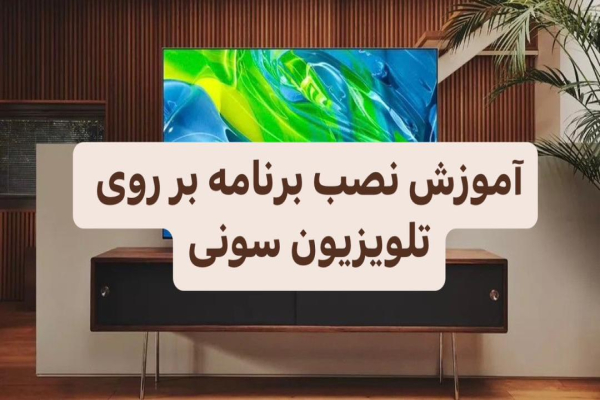
چگونه در تلویزیون سونی برنامه نصب کنیم؟آسانترین روشها برای نصب برنامه روی تلویزیون سونی با راهنمای سریع و ساده
نصب برنامه بر روی تلویزیون سونی میتواند از این دستگاهها استفاده کند تا به طور قابل توجهی به بهبود بخشد و ویژگیهای بهتری از دسترسی به تصاویر متنوع و اپلیکیشنهای کاربردی برای کاربران ارائه کند. با توجه به اینکه تلویزیونهای سونی با سیستمعاملهای مختلف مانند Android TV و Google TV برنامه میشوند، نصبها ممکن است کمی متفاوت باشد. در این راهنما، روشهای مختلف برای نصب برنامه بر روی تلویزیون سونی به صورت جامع بررسی میشود تا کاربران به راحتی از این امکانات بهرهمند شوند.
نصب برنامه روی تلویزیون سونی
تلویزیونهای سونی با ویژگیهای پیشرفته و سیستمعاملهای هوشمند خود به کاربران امکان میدهند تا از برنامهها و اپلیکیشنها بهرهمند شوند. نصب برنامه روی تلویزیون سونی به کاربران این امکان را می دهد که تجربه تماشای خود را با اضافه کردن برنامه های کاربردی، از جمله خدمات پخش جریانی، شبکه های اجتماعی و بازی ها، بهبود بخشد. این قابلیت به ویژه برای کسانی که میخواهند از امکانات بیشتر و محتوای متنوعتر بهرهبرداری کنند، ویژهای دارند .

ارتباط اینترنتی برای نصب برنامه روی تلویزیون سونی
قبل از شروع به نصب برنامهها، اولین و مهمترین قدم برای اتصال به اینترنت است. تلویزیون های سونی برای دانلود و نصب برنامه ها به اینترنت دارند. برای اطمینان از اینکه تلویزیون شما به اینترنت متصل است، مراحل زیر را دنبال کنید :
- دکمه "Home" را روی کنترل از راه دور فشار دهید .
- به انتخاب و گزینه "شبکه" یا "شبکه" را انتخاب کنید .
- اتصال Wi-Fi یا Ethernet را انتخاب کرده و به شبکه اینترنت خود متصل شوید .
مطمئن شوید که اینترنت شما قوی و پایدار است تا از بروز مشکلات در حین دانلود و نصب برنامهها جلوگیری شود .
آموزش نصب برنامه روی تلویزیون سونی از گوگل پلی
برای نصب برنامه تلویزیون سونی، معمولاً از فروشگاه Google Play استفاده می شود. این روند به شرح زیر است :
- دکمه "Home" را روی کنترل از راه دور فشار دهید .
- به "Google Play Store" مراجعه کنید .
- در نوار جستجو، نام برنامه مورد نظر را وارد کنید .
- بر روی برنامه مورد نظر کلیک کرده و سپس گزینه "Install" یا "نصب" را انتخاب کنید .
برنامه به طور خودکار دانلود و نصب خواهد شد. پس از نصب، میتوانید برنامه را از صفحه اصلی تلویزیون خود یا از منوی «برنامهها» اجرا کنید .
نکات مهم برای نصب برنامه از گوگل پلی در تلویزیون سونی
- برنامه بررسی سازگاری : اطمینان حاصل کنید که برنامه مورد نظر با مدل تلویزیون سونی شما سازگار است .
- فضای ذخیره سازی : بررسی کنید که فضای ذخیره سازی کافی روی تلویزیون برای نصب برنامه وجود داشته باشد .
- بروزرسانیعامل : برای جلوگیری از مشکلات احتمالی، سیستمعامل تلویزیون را به آخرین نسخه بروزرسانی کنید .
رفع مشکل نصب فیلیمو در تلویزیون سونی + راهکارها

نصب برنامه روی تلویزیون سونی از طریق کامپیوتر
اگر به دلیل مشکلات فنی برنامه رااً از فروشگاه Google Play روی تلویزیون نصب کنید، میتوانید مستقیماً از طریق رایانه این کار را انجام دهید :
- با استفاده از مرورگر وب خود به وب سایت Google Play مراجعه کنید .
- برنامه مورد نظر را جستجو کرده و آن را انتخاب کنید .
- گزینه "ارسال به دستگاه" را انتخاب کنید و تلویزیون سونی خود را به عنوان دستگاه هدف انتخاب کنید .
این روش نیاز به اتصال تلویزیون به اینترنت دارد تا برنامه درستی نصب شود .
نصب برنامه در تلویزیون سونی قدیمی
تلویزیونهای سونی قدیمی ممکن است از سیستمعاملهای جدید پشتیبانی نکنند، بنابراین برنامهها میتوانند کمی پیچیدهتر باشند. در این موارد :
- بررسی سازگاری سیستمعامل : ابتدا بررسی کنید که آیا تلویزیون شما از سیستمعامل یا نسخه نرمافزاری است که برنامه نیاز به پشتیبانی میکند یا خیر دارد .
- استفاده از دستگاههای جانبی : برای تلویزیونهای قدیمی، امکان استفاده از دستگاههای پخش جریانی مانند Chromecast ، Amazon Fire Stick یا Android TV Box وجود دارد که میتوانید برنامهها را نصب کنید .
با دنبال کردن این مراحل و نکات، میتوانید برنامههای مورد نظر خود را در تلویزیون سونی نصب کرده و از امکانات متنوع آن بهرهبرداری کنید

نصب برنامه روی تلویزیون سونی بدون گوگل پلی
برای نصب برنامه روی تلویزیون سونی بدون دسترسی به Google Play ، میتوانید از روشهای جایگزین فایلهای APK استفاده کنید. ابتدا فایل APK برنامه مورد نظر را از یک منبع معتبر بر روی کامپیوتر یا گوشی خود دانلود کنید. سپس، این فایل را به یک حافظه USB منتقل کرده و USB را به تلویزیون متصل کنید. در تلویزیون، با استفاده از یک برنامه مدیریت فایل (مدیر فایل) ، به حافظه USB دسترسی پیدا کنید و فایل APK را نصب کنید. به یاد داشته باشید که قبل از نصب، باید گزینه "منابع ناشناس" را در تلویزیون فعال کنید تا برنامه های خارجی را نصب کنید .
نصب برنامه در تلویزیون سونی به روش سایدلود با فایل APK
نصب برنامه در تلویزیون سونی بهروش سایدلود با فایل APK یکی از روشهای کاربردی برای اضافه کردن اپلیکیشنهایی است که ممکن است در فروشگاه Google Play در دسترس نباشد. این روش به شما امکان می دهد که با دانلود فایل APK برنامه مورد نظر از وب سایت های معتبر، آن را به تلویزیون سونی خود منتقل کنید و نصب کنید. برای این کار، ابتدا فایل APK را روی یک USB ذخیره کنید، سپس USB را به تلویزیون متصل کرده و از طریق منوی فایل مدیریت کنید، فایل APK را پیدا کنید و نصب کنید. توجه داشته باشید که برای موفقیتآمیز بودن این روند، باید گزینههای نصب از منابع ناشناخته را در تلویزیون فعال کنید و مطمئن شوید که فایل APK از منابع معتبر و امن دانلود شده باشد. این روش به ویژه تلویزیون های سونی قدیمی که ممکن است به روزترین نسخه های برنامه ها را نداشته باشند، بسیار مفید است .
نصب برنامه در تلویزیون سونی با گوشی
برای نصب برنامهها بر روی تلویزیون سونی با استفاده از گوشی، ابتدا باید مطمئن شوید که تلویزیون و گوشی شما به یک شبکه Wi-Fi متصل هستند. سپس از گوشی خود، برنامه "Sony Bravia Mobile" یا "Sony TV SideView" را از فروشگاه اپلیکیشن دانلود و نصب کنید. پس از باز کردن برنامه، تلویزیون خود را از لیست دستگاه های موجود انتخاب کنید و وارد حساب کاربری خود شوید. در این مرحله، شما قادر خواهید بود برنامهها را جستجو کرده و آنها را از طریق گوشی به تلویزیون ارسال کنید. برنامهها به سرعت بر روی تلویزیون شما نصب میشوند و میتوانید از آنها استفاده کنید .
نظارت بر تلویزیون سونی چیست؟ + روش های رفع آن

نصب برنامه در تلویزیون سونی مجهز به Google TV
برای نصب برنامهها در تلویزیون سونی مجهز به Google TV ، باید مطمئن شوید که تلویزیون شما به اینترنت متصل است. سپس با استفاده از ریموت کنترل تلویزیون، دکمه "Home" را فشار دهید و به بخش "Google Play Store" بروید. در این قسمت، میتوان برنامهها را جستجو کرد یا از میان دستهبندیهای مختلف مرور کرد. پس از پیدا کردن برنامه مورد نظر، روی دکمه "Install" کلیک کنید تا دانلود و به طور خودکار بر روی برنامه تلویزیون نصب شود. پس از پایان نصب، میتوان برنامه را از صفحه اصلی تلویزیون خود اجرا کرد و از آن بهره برد .
نصب برنامه با فلش روی تلویزیون سونی
برای نصب برنامه روی تلویزیون سونی با استفاده از فلش، ابتدا باید فایل APK برنامه مورد نظر را از یک منبع معتبر دانلود کنید. سپس مراحل زیر را دنبال کنید:- انتقال فایل APK به فلش: فایل APK برنامه را روی فلش USB ذخیره کنید و فلش را به پورت USB تلویزیون سونی وصل کنید.
- فعالسازی گزینههای توسعهدهنده (Developer Options): به بخش تنظیمات تلویزیون بروید، سپس گزینه "درباره" (About) را انتخاب کرده و چند بار روی "شماره ساخت" (Build Number) ضربه بزنید تا گزینههای توسعهدهنده فعال شوند.
- فعال کردن نصب از منابع ناشناخته: به تنظیمات بازگردید، وارد بخش "تنظیمات دستگاه" (Device Preferences) شوید و به "امنیت و محدودیتها" (Security & Restrictions) بروید. در اینجا گزینه "نصب از منابع ناشناخته" را فعال کنید تا بتوانید فایل APK را نصب کنید.
- نصب برنامه: پس از اتصال فلش، به "مدیر فایلها" (File Manager) در تلویزیون بروید و فایل APK را از فلش پیدا کنید. روی فایل APK کلیک کنید و گزینه نصب را انتخاب کنید.
- پایان نصب: پس از اتمام نصب، برنامه به فهرست برنامهها اضافه میشود و میتوانید آن را از منوی اصلی تلویزیون اجرا کنید.
با این روش، میتوانید برنامهها را بهصورت دستی از طریق فلش روی تلویزیون سونی خود نصب کنید.
از کجا بفهمیم تلویزیون ماهواره دارد
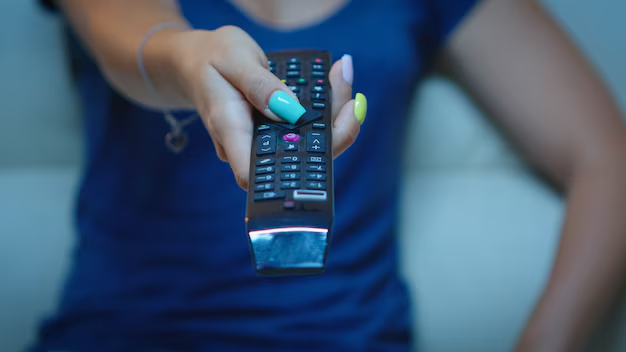
نصب گوگل پلی روی تلویزیون سونی
برای نصب گوگل پلی روی تلویزیون سونی، ابتدا باید مطمئن شوید که تلویزیون شما از سیستمعامل اندروید TV میکند. گوگل پلی بهطور پیشفرض روی دستگاههای اندروید TV نصب شده است، اما اگر به هر دلیلی این برنامه در تلویزیون شما وجود ندارد یا به درستی کار نمیکند، میتوانید چند مرحله را دنبال کنید:
- بروزرسانی سیستمعامل تلویزیون: برای این کار به تلویزیون، سپس به بخش «درباره» (درباره) رفته و گزینه «بروزرسانی نرمافزار» (بهروزرسانی نرمافزار) را انتخاب کنید تا سیستمعامل تلویزیون را به جدیدترین نسخه ارتقا دهید. این کار ممکن است مشکلات مربوط به نصب برنامه ها را حل کند.
- فعال کردن Google Play Store از نظر تلویزیون: در برخی موارد، گوگل ممکن است در تلویزیون بهصورت پیشفرض غیرفعال باشد. برای فعالسازی، وارد بخش کنترل تلویزیون شوید و گزینه «برنامهها» (برنامهها) یا «تنظیمات برنامهها» را انتخاب کنید. در این بخش، گزینه هایی برای فعال سازی گوگل پلی وجود داشته باشد.
- نصب گوگل پلی از طریق فایل APK: اگر پلی بهطور پیشفرض روی تلویزیون نصب نشده یا حذف شده است، میتوانید فایل APK گوگل پلی را از یک منبع معتبر دانلود کنید. پس از دانلود، فایل APK را از طریق درگاه USB به تلویزیون منتقل کرده و با استفاده از گزینههای «توسعهدهنده» (گزینههای توسعهدهنده) آن را نصب کنید. برای فعالسازی این گزینه باید به تلویزیون انتخاب شود و گزینه «دستگاه من» (تنظیمات دستگاه) را انتخاب کنید، سپس به «درباره» بروید و گزینه «ساخت شماره» (Build Number) را انتخاب کنید.
با انجام این مراحل، شما میتوانید گوگل را به طور صحیح روی تلویزیون سونی خود نصب کرده و از برنامههای مختلف آن استفاده کنید.
علت نصب نشدن برنامه در تلویزیون سونی
برای حل مشکلات نصب برنامه در تلویزیون سونی، چند راه حل ساده وجود دارد که می تواند کمک کننده باشد:
- بررسی اتصال اینترنت: ابتدا مطمئن شوید که اتصال اینترنتی شما پایدار و با سرعت مناسب است. اتصال ضعیف یا قطع شدن اینترنت میتواند مانع از نصب برنامهها شود.
- بروزرسانی سیستم عامل: سیستمعامل تلویزیون سونی شما ممکن است نیاز به بروزرسانی داشته باشید. به قسمت مرور و از وجود تغییرات جدید اطمینان حاصل کنید.
- آزاد کردن فضای ذخیرهسازی: اگر فضای ذخیرهسازی تلویزیون شما برای شما وجود داشته باشد، ممکن است برنامهها با مشکل مواجه شوند. در این صورت، برخی از برنامهها یا دادههای غیرضروری را حذف کنید تا فضای کافی برای نصب برنامههای جدید ارائه شود.
با اجرای این مراحل، بیشتر مشکلات مربوط به نصب برنامه در تلویزیون سونی رفع خواهد شد.
نصب نرم افزار روی تلویزیون سونی
برای نصب نرمافزار روی تلویزیون سونی، ابتدا باید وارد Google Play Store شوید که بهطور پیشفرض روی تلویزیونهای اندروید TV نصب است. پس از باز کردن فروشگاه، میتوانید نرمافزار مورد نظر خود را جستجو کرده و آن را انتخاب کنید. سپس گزینه نصب را بزنید و منتظر بمانید تا دانلود و نصب نرمافزار بهطور کامل انجام شود. در صورتی که تلویزیون شما به اینترنت متصل نباشد یا مشکلی در اتصال وجود داشته باشد، نصب نرمافزار با مشکل مواجه خواهد شد. همچنین، اطمینان حاصل کنید که فضای ذخیرهسازی تلویزیون شما برای نصب نرمافزار کافی است. بعد از نصب، میتوانید برنامههای جدید را از منوی "برنامهها" در تنظیمات تلویزیون مشاهده و استفاده کنید.
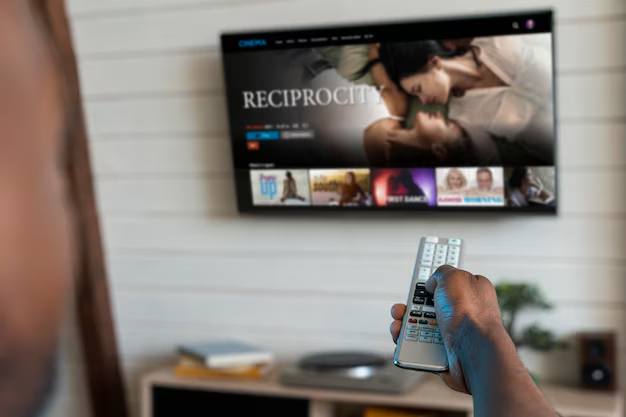
نصب بازار روی تلویزیون سونی
برای نصب برنامه "بازار" (کافه بازار) روی تلویزیون سونی، که از سیستمعامل اندروید TV استفاده میکند، مراحل زیر را دنبال کنید:
- دانلود فایل APK بازار: ابتدا باید فایل APK اپلیکیشن کافه بازار را از یک منبع معتبر و امن دانلود کنید. توجه داشته باشید که این فایل باید برای اندروید TV سازگار باشد.
- انتقال فایل به فلش USB: فایل APK دانلود شده را به فلش USB خود منتقل کنید.
- اتصال فلش به تلویزیون سونی: فلش USB را به پورت USB تلویزیون سونی وصل کنید.
- فعال کردن نصب از منابع ناشناخته: برای نصب برنامههای خارج از Google Play Store، باید گزینه نصب از منابع ناشناخته را فعال کنید. برای این کار، به تنظیمات تلویزیون بروید، سپس به "تنظیمات دستگاه" (Device Preferences) رفته و "امنیت و محدودیتها" (Security & Restrictions) را انتخاب کنید. در اینجا گزینه "نصب از منابع ناشناخته" را فعال کنید.
- نصب برنامه از فلش: بعد از اتصال فلش به تلویزیون، به "مدیر فایلها" (File Manager) رفته و فایل APK بازار را از فلش پیدا کنید. روی فایل کلیک کرده و گزینه نصب را انتخاب کنید.
- پایان نصب: پس از نصب، برنامه کافه بازار به فهرست برنامههای تلویزیون شما اضافه میشود و میتوانید از آن برای دانلود برنامهها و بازیهای مختلف استفاده کنید.
با انجام این مراحل، شما میتوانید برنامه کافه بازار را به راحتی روی تلویزیون سونی خود نصب کنید و از آن بهرهبرداری کنید.
راهنمای خرید اقساطی تلویزیون سونی بدون ضامن
اگر به دنبال خرید تلویزیون سونی با شرایط ویژه و راحتی در پرداخت هستید، میتوانید به سایت سونی شهراد مراجعه کنید. این وب سایت امکانات خرید تلویزیون اقساطی سونی را بدون نیاز به ضامن کارمند میدهد، که این امکان را به شما میدهد تا با شرایط مناسب و ساده، از تلویزیونهای پیشرفته سونی بهرهمند شوید. سونی شهراد به شما کمک میکند تا تلویزیونهای خود را با جدیدترین فناوریها و ویژگیهای بروز بخرید و تماشای بهتری را با نصب برنامهها و اپلیکیشنهای نظر بر روی تلویزیونهای سونی خود داشته باشید. برای اطلاعات بیشتر و خرید اقساطی، به سایت سونی شهراد سر بزنید.
آدرس: تهران، خیابان جمهوری، چهارراه شیخ هادی، روبه روی بانک تجارت، پلاک711، فروشگاه سونی شهراد
شماره تماس: 02166980180
صحبت آخر
مهم است که توجه داشته باشید که چگونه برنامه روی تلویزیون سونی میتواند قابل توجه باشد که تماشای شما را بهبود بخشد. با دنبال کردن مراحل ساده و مشخص برای سیستمعاملهای Android TV و Google TV ، به راحتی میتوانید برنامههای مورد علاقه خود را نصب کنید و از انواع محتوا و سرگرمیهای مختلف بهرهبرداری کنید. اطمینان حاصل کنید که تلویزیون و اینترنت شما را بهروز میکند و فعال میشود تا بهطور روان و بدون مشکل پیش روی شما نصب شود. در صورت مواجهه با مشکلات، منابع و پشتیبانی آنلاین سونی همیشه در دسترس هستند تا به شما کمک کنند .
سوالات متداول
- چگونه میتوانم به فروشگاه Google Play در تلویزیون سونی دسترسی پیدا کنم؟
- برای دسترسی به فروشگاه Google Play در تلویزیونهای سونی با Android TV یا Google TV ، دکمه "Home" را بر روی ریموت کنترل فشار دهید، سپس به بخش "Apps" بروید و گزینه "Google Play Store" را انتخاب کنید .
- آیا برای نصب برنامه های روی تلویزیون سونی به حساب گوگل نیاز دارید؟
- بله، برای نصب برنامهها از فروشگاه Google Play ، باید با حساب Google خود وارد شوید. این حساب به شما امکان می دهد برنامه ها را دانلود و نصب کنید و همچنین اطلاعات و مشخصات شخصی خود را مدیریت کنید .
- چگونه می توانم برنامه های نصب شده را پیدا کنم؟
- پس از نصب برنامه، میتوانید به بخش «Apps» در صفحه اصلی تلویزیون خود بروید. در اینجا، برنامههای نصب شده را پیدا کنید و میتوانید آنها را اجرا کنید .
- چه کار کنم اگر برنامههایی که میخواهم نصب کنم، در فروشگاه Google Play تلویزیون پیدا نمیشود؟
- اگر برنامه مورد نظر در فروشگاه Google Play تلویزیون پیدا نشد، برنامه فقط برای دستگاه های موبایل یا تبلت ها طراحی شده است. بررسی کنید که آیا نسخه های برنامه تلویزیونی در دسترس هستند و یا به وب سایت رسمی برنامه مراجعه کنید .
- آیا میتوانید برنامهها را از طریق گوشی یا کامپیوتر به تلویزیون سونی ارسال کنید؟
- بله، برخی از برنامهها به شما امکان میدهد تا از طریق گوشی یا برنامههای کامپیوتری را به تلویزیون ارسال کنید. برای این کار، از ویژگیهایی مانند Google Cast یا Miracast استفاده کنید تا برنامهها را از دستگاههای دیگر تلویزیون انتقال دهید .


پرسش و پاسخ
وحید پالاش
۱۴۰۳/۱۲/۰۶ / ۰۹:۱۷
چرا گوشی ایفون به تلویزیون سونی های جدید متصل نمی شود ؟
ادمین
ممکنه چند دلیل برای اتصال نشدن آیفون به تلویزیون سونی وجود داشته باشه. اولاً، مطمئن بشید که تلویزیون شما از AirPlay پشتیبانی میکنه و در تنظیمات تلویزیون فعال شده. دوم اینکه هر دو دستگاه باید به یک شبکه Wi-Fi وصل باشن. همچنین، اگر نرمافزار تلویزیون بهروزرسانی نشده باشه، ممکنه مشکلاتی در اتصال ایجاد بشه. پیشنهاد میکنم که هر دو دستگاه رو به آخرین نسخه نرمافزاری بهروز کنید و دوباره امتحان کنید.
مرجان محسنی
۱۴۰۳/۱۱/۲۹ / ۱۰:۱۱
چرا در تلویزیون سونی برنامه نصب نمیشود؟